

ImageOptimizer ImOp by TA electronics — небольшая портативная программа для Windows, рассчитанная на быструю оптимизацию изображений в формате JPEG/JPG. Её основная задача — уменьшить размер фотографий из выбранной папки, сохранить обработанные копии в отдельный каталог и при необходимости изменить ширину и высоту снимков без нарушения пропорций.
Программа не пытается заменить фоторедактор. В ней нет слоёв, кистей, масок, цветокоррекции, ретуши, каталогизации фотоархива и сложных профилей экспорта. ImageOptimizer ImOp устроен иначе: пользователь выбирает папку с исходниками через Select source, задаёт папку результата через Select destination, регулирует JPEG quality, при необходимости заполняет поля Width и Height, а затем запускает обработку кнопкой START PROCESS. Такой подход делает утилиту понятной для задач, где важнее не художественная правка, а уменьшение веса фотографий и подготовка набора JPG-файлов к дальнейшему использованию.
Главное окно сразу показывает, что Image Optimizer ImOp — утилита с одной рабочей логикой. Верхняя часть отведена под выбор папок, ниже расположен ползунок качества, затем блок нового размера New size (maintains aspect ratio) и большая кнопка запуска. Пользователь не собирает проект, не добавляет изображения в длинный список и не переключается между режимами. Вся работа сводится к настройке нескольких параметров перед пакетной обработкой.
Что такое ImageOptimizer ImOp и какие задачи решает программа
ImageOptimizer ImOp относится к узким утилитам для обработки изображений без установки. Она нужна в ситуациях, когда есть папка с фотографиями, а результат должен занимать меньше места. Типичный сценарий — десятки или сотни JPG-снимков после поездки, фотосессии, предметной съёмки, выгрузки с телефона или старого цифрового фотоаппарата. Исходные файлы имеют большой размер, а для пересылки, публикации или хранения достаточно уменьшенной копии.
Программа работает с папочной моделью. Это значит, что пользователь указывает не отдельный файл, а каталог с изображениями. Такой принцип удобен для пакетной обработки изображений: не нужно повторять одну и ту же операцию для каждого снимка. После выбора исходной и конечной папки ImOp применяет заданные параметры ко всему набору.
ImageOptimizer ImOp полезен для следующих задач:
уменьшение размера фото перед отправкой по электронной почте или через мессенджер;
подготовка JPEG-файлов к публикации на сайте, в блоге или на странице товара;
обработка папки с фотографиями после поездки или мероприятия;
создание облегчённой копии фотоархива без изменения оригиналов;
уменьшение веса фотографий перед переносом на флешку или старый компьютер;
подготовка JPG-изображений для загрузки туда, где крупные файлы передаются медленно.
При этом программа остаётся именно утилитой для JPEG. Для работы с PNG, WebP, TIFF, RAW, AVIF или HEIC лучше выбирать другие инструменты: например, XnView MP, XnView, IrfanView, FastStone Image Viewer или Converseen. Эти программы шире по форматам и функциям, но требуют больше внимания к настройкам.
Краткая характеристика Image Optimizer ImOp
| Параметр | Описание |
|---|---|
| Полное название | ImageOptimizer ImOp / Image Optimizer ImOp by TA electronics |
| Тип программы | портативная утилита для оптимизации изображений |
| Основной сценарий | пакетное сжатие JPEG/JPG из папки в папку |
| Платформа | Windows |
| Установка | не требуется, программа запускается как портативное приложение |
| Поддерживаемые форматы | JPEG, JPG |
| Основные настройки | выбор источника, выбор папки результата, качество JPEG, ширина, высота |
| Главные элементы интерфейса | Select source, Select destination, JPEG quality, Width, Height, START PROCESS |
| Русский интерфейс | нет, элементы окна на английском |
| Назначение | уменьшение веса фотографий и изменение размера JPG-файлов |
| Подходящая аудитория | пользователи, которым нужна простая обработка изображений без установки редактора |
ImageOptimizer ImOp не перегружает пользователя дополнительными окнами. В главном окне есть меню File, Options и Help, но рабочий процесс построен вокруг крупных кнопок и полей. Даже без перевода интерфейса порядок действий читается по расположению элементов: сначала выбирается источник, затем папка назначения, затем параметры качества и размера, после чего запускается обработка.
Особенность программы — отсутствие визуального редактора. В ней нет холста, масштабирования картинки, панели слоёв и окна сравнения до/после. Это ограничение одновременно объясняет простоту: ImOp не предназначен для ручной доработки каждой фотографии, он рассчитан на однотипную операцию над папкой.
Интерфейс и логика главного окна
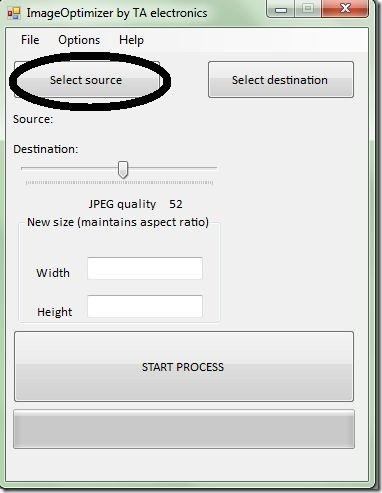
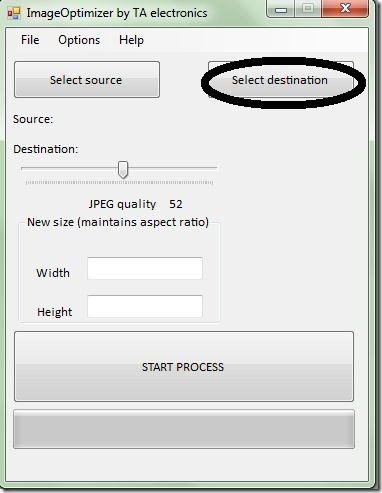
Главное окно ImageOptimizer ImOp выглядит как небольшая форма с несколькими зонами. В верхней строке находятся меню File, Options и Help. Ниже размещены две основные кнопки: Select source слева и Select destination справа. Под ними находятся строки Source: и Destination:, где отображаются выбранные пути.
Следующий блок отвечает за качество JPEG. Ползунок JPEG quality расположен под строками папок. Значение качества отображается числом рядом с подписью. Чем ниже качество, тем сильнее сжатие и тем заметнее риск визуальных артефактов. Чем выше качество, тем ближе результат к исходнику, но тем меньше выигрыш по размеру файла.
Ниже находится блок New size (maintains aspect ratio). Он включает поля Width и Height. Подпись прямо указывает на сохранение пропорций: при изменении размера изображение не должно растягиваться по одной оси и сжиматься по другой. Для фотографий это критично, потому что даже небольшое нарушение пропорций делает лица, предметы и текстуры визуально искажёнными.
В нижней части окна расположена широкая кнопка START PROCESS. Она запускает пакетную обработку. Под ней находится область статуса, которая используется для отображения хода операции или служебной информации. Вся структура интерфейса подчинена одной последовательности: источник, назначение, качество, размер, запуск.
Поддерживаемые форматы и рабочие ограничения
ImageOptimizer ImOp стоит рассматривать как утилиту для сжатия JPEG. Основные рабочие форматы программы — .jpg и .jpeg. Поэтому обзор, инструкция и рекомендации строятся именно вокруг этих файлов.
Это важное ограничение. У многих современных пользователей фото и графика лежат не только в JPG: скриншоты часто сохраняются в PNG, изображения для сайтов всё чаще используют WebP или AVIF, фотографии с камер могут храниться в RAW, а сканы встречаются в TIFF. Image Optimizer ImOp не относится к универсальным конвертерам и не заменяет инструменты, которые принимают десятки форматов.
Для JPEG-фотографий такой фокус оправдан. Формат JPG хорошо поддаётся повторному сжатию за счёт настройки качества. Ползунок JPEG quality позволяет уменьшить размер файла без изменения исходной структуры рабочего процесса. Пользователь не выбирает кодеки, цветовые профили и расширенные параметры энкодера — он регулирует один понятный параметр.
Ограничения программы лучше учитывать заранее:
не стоит загружать в рабочую папку PNG, WebP, GIF, TIFF, RAW и другие форматы, ожидая такой же обработки;
программа не используется как конвертер форматов;
результат ориентирован на JPG/JPEG, а не на универсальный экспорт;
перед обработкой большого архива стоит отделить JPEG-файлы от остальных изображений;
оригиналы лучше хранить отдельно, потому что повторное сжатие JPEG снижает запас качества.
Для смешанных папок удобнее использовать XnView, XnView MP, IrfanView или Picosmos Tools. Эти программы шире по задачам, но для простого сжатия JPG требуют больше действий.
Как устроена оптимизация изображений в ImageOptimizer ImOp
Рабочий процесс ImageOptimizer ImOp построен вокруг отделения исходников от результата. Пользователь сначала указывает папку с оригинальными фотографиями. Затем выбирает папку, куда будут помещены обработанные копии. Это правильная схема для пакетной обработки: исходные снимки остаются в одном месте, а оптимизированные файлы появляются в другом.
После выбора папок задаётся качество JPEG. Этот параметр влияет на баланс между размером и визуальной сохранностью снимка. Высокое значение оставляет больше деталей и меньше заметных артефактов, но файл уменьшается слабее. Низкое значение сильнее сокращает вес, но на однотонных участках, градиентах, мелком тексте, листве, волосах и фактурных поверхностях появляются характерные следы JPEG-сжатия.
Поля Width и Height используются для изменения разрешения. Это второй способ уменьшить файл. Если исходная фотография имеет большое разрешение, снижение ширины и высоты даёт заметный выигрыш по размеру даже при умеренном уровне качества. Для публикации в интернете часто не нужен полный размер снимка с камеры, поэтому уменьшение габаритов помогает сильнее, чем чрезмерное снижение JPEG quality.
Логика ImOp удобна тем, что параметры качества и размера находятся в одном окне. Пользователь сразу видит, что сжатие и ресайз связаны: можно уменьшить вес файла только за счёт качества, только за счёт разрешения или сочетанием обоих способов. Для аккуратного результата лучше не снижать качество слишком резко, а сначала уменьшить габариты до нужной ширины.
Пошаговая инструкция: как уменьшить фотографии в ImageOptimizer ImOp
Подготовьте папки с исходниками и результатом
Перед запуском обработки создайте две отдельные папки. В первую поместите исходные JPG/JPEG-фотографии. Вторая должна быть пустой: туда ImageOptimizer ImOp сохранит обработанные изображения. Такой подход защищает оригиналы от путаницы и упрощает проверку результата.
Удобная схема выглядит так:
| Папка | Назначение |
Photos_original | исходные фотографии |
Photos_optimized | обработанные копии |
Photos_test | небольшая папка для пробной обработки нескольких файлов |
Сначала лучше обработать 5–10 фотографий в тестовой папке. Это помогает подобрать качество и размер до запуска всей коллекции. Для JPEG особенно важно проверить не только размер файла, но и внешний вид мелких деталей. Если сразу обработать большой архив с чрезмерным сжатием, придётся повторять операцию с другими параметрами.
Выберите исходную папку через Select source
Кнопка Select source отвечает за выбор папки с фотографиями. Она расположена в верхней левой части окна. После нажатия пользователь указывает каталог, где находятся изображения для обработки. Путь появляется в строке Source:.
Выбирайте папку, где лежат именно JPG/JPEG-файлы. Если фотоархив разложен по подпапкам, ImOp применяется для пакетной обработки папочной структуры. Такой режим удобен для наборов, где изображения сгруппированы по датам, событиям или источникам.
Перед выбором папки проверьте три вещи:
в каталоге есть фотографии, которые действительно нужно уменьшить;
среди файлов нет важных оригиналов без резервной копии;
рядом подготовлена отдельная папка для результата.
Ошибкой будет выбирать случайную папку с разными типами файлов и ожидать универсальной обработки. ImageOptimizer ImOp используется как утилита для JPEG, поэтому смешанные каталоги лучше заранее отсортировать.
Укажите папку назначения через Select destination
Кнопка Select destination задаёт место сохранения оптимизированных изображений. Она находится справа от Select source. После выбора папки путь отображается в строке Destination:.
Папка назначения должна отличаться от исходной. Это простое правило снижает риск потери контроля над оригиналами. Даже когда программа сохраняет результат отдельно, удобнее держать структуру прозрачной: исходники — в одном каталоге, уменьшенные копии — в другом.
Хорошие названия папок результата:
For_web;JPG_optimized;Photos_small;Upload_ready;Compressed_JPEG.
Плохая практика — использовать названия вроде new, 1, final2, copy. При работе с несколькими наборами фотографий такие имена быстро создают путаницу. Лучше сразу указывать, что папка содержит облегчённые JPG-файлы.
Настройте JPEG quality
Ползунок JPEG quality управляет степенью сжатия. В главном окне он находится под строками Source: и Destination:. Рядом с подписью отображается числовое значение. По скриншоту видно значение 52, но это не универсальная рекомендация, а текущая позиция ползунка в показанном окне.
Для практической работы важен принцип:
| Значение качества | Что происходит с файлом | Когда использовать |
| Высокое | размер уменьшается слабее, детализация сохраняется лучше | фотографии с мелкими деталями, товары, портфолио, изображения с текстом |
| Среднее | баланс между размером и качеством | публикации в интернете, социальные сети, обычные фотоархивы |
| Низкое | файл становится меньше, артефакты заметнее | черновики, технические копии, изображения без требований к деталям |
JPEG-сжатие необратимо. После сильного снижения качества восстановить исходные детали из обработанного файла нельзя. Поэтому ImageOptimizer ImOp лучше использовать с копиями, а не как единственное место хранения фотографий. Оригиналы сохраняют запас для повторной обработки, печати, кадрирования и более аккуратного экспорта в другой программе.
Заполните Width и Height при необходимости
Блок New size (maintains aspect ratio) используется для изменения размера изображения. Поля Width и Height позволяют задать новые габариты. Подпись указывает, что программа сохраняет соотношение сторон, поэтому фото не превращается в растянутую или сплющенную копию.
Изменение разрешения особенно полезно для крупных снимков. Фотография с камеры или смартфона часто имеет размеры, избыточные для публикации на обычной странице. Уменьшение ширины снижает число пикселей, а вместе с ним и размер файла. При этом визуально картинка на экране остаётся достаточной для просмотра.
Практические ориентиры:
для небольших иллюстраций в статье достаточно меньшей ширины, чем у оригинала с камеры;
для карточек товаров важнее сохранить читаемость деталей и не сжимать качество чрезмерно;
для отправки фото знакомым часто достаточно уменьшенной копии, если она не предназначена для печати;
для архива лучше оставлять оригиналы и создавать отдельный облегчённый набор.
Не заполняйте поля размера без понимания конечной задачи. Если фотография нужна для печати или дальнейшей обработки, лучше сохранить исходное разрешение. Если задача — загрузка на сайт или пересылка, уменьшение габаритов обычно оправдано.
Запустите обработку через START PROCESS
После выбора папок и настройки параметров используется кнопка START PROCESS. Она расположена в нижней части окна и занимает почти всю ширину формы. Нажатие запускает пакетную обработку изображений.
Перед запуском проверьте четыре пункта:
в строке Source: указан правильный каталог с исходниками;
в строке Destination: выбрана отдельная папка результата;
JPEG quality не установлен слишком низко для важной коллекции;
Width и Height заполнены только тогда, когда нужно изменить размер.
После завершения операции откройте папку результата и сравните несколько обработанных фотографий с оригиналами. Проверяйте не только общий вид, но и проблемные зоны: лица, мелкий текст, градиенты неба, листву, волосы, ткань, детали предметов. Именно там чаще всего проявляются следы сильного JPEG-сжатия.
Что можно сделать в ImageOptimizer ImOp
ImageOptimizer ImOp выполняет ограниченный набор задач, но каждая из них связана с реальной подготовкой JPEG-файлов.
Основные возможности программы:
выбрать папку с исходными изображениями через Select source;
выбрать отдельную папку результата через Select destination;
уменьшить размер JPG/JPEG-файлов за счёт регулировки JPEG quality;
изменить ширину и высоту изображений через Width и Height;
сохранить пропорции при изменении размера;
обработать не один файл, а набор изображений;
применить одинаковые параметры к фотографиям в папке;
подготовить облегчённую копию фотоархива без ручной обработки каждого снимка.
Отдельного внимания заслуживает папочный принцип. Многие фоторедакторы требуют сначала открыть изображение, затем выбрать экспорт, указать качество, сохранить файл и повторить операцию для следующего снимка. В ImageOptimizer ImOp этот повторяющийся процесс заменён выбором каталога. Для однотипной оптимизации это важнее, чем наличие десятков дополнительных инструментов.
Программа подходит для тех, кому нужно решить конкретную задачу:
было: большая папка JPG-фотографий;
нужно: такая же папка с более лёгкими файлами;
действие: выбрать источник, назначение, качество, размер и запустить обработку;
результат: обработанные изображения лежат отдельно от оригиналов.
Чего нет в программе
ImageOptimizer ImOp не относится к графическим редакторам. Это нужно учитывать до начала работы, иначе программа будет казаться слишком простой. Её простота — следствие узкого назначения.
В ImOp нет следующих функций:

работы со слоями;
выделения объектов;
удаления фона;
ретуши кожи и дефектов;
коррекции экспозиции, баланса белого и кривых;
цветовых профилей экспорта;
ручной настройки резкости и шумоподавления;
пакетного переименования с шаблонами;
встроенного просмотра галереи;
окна сравнения исходника и результата;
конвертации между множеством форматов;
работы с RAW-файлами;
современных веб-форматов вроде WebP и AVIF.
Для художественной обработки, цветокоррекции и сложной ретуши лучше использовать GIMP, Paint.NET, ФОТОМАСТЕР или другие редакторы из раздела графических программ. Для просмотра и пакетной конвертации подойдут FastStone Image Viewer, XnView и IrfanView. ImageOptimizer ImOp занимает более узкую нишу: сжатие JPEG без установки и без сложного интерфейса.
Практические сценарии использования
Подготовка фотографий к публикации в интернете
Самый понятный сценарий — уменьшение размера фото перед загрузкой на сайт, форум, страницу объявления или в социальную сеть. Крупные JPG-файлы занимают больше места и дольше передаются. ImageOptimizer ImOp позволяет подготовить облегчённые копии всей папки, сохранив оригиналы отдельно.
Для такого сценария обычно достаточно:
выбрать папку с исходными фото;
задать отдельный каталог результата;
установить умеренное значение JPEG quality;
при необходимости уменьшить Width до размера, подходящего для публикации;
проверить несколько обработанных файлов перед загрузкой.
Главная ошибка — чрезмерно снижать качество ради минимального размера. На фотографиях товаров, документов, скриншотов и изображений с мелкими деталями это быстро ухудшает читаемость.
Уменьшение веса папки перед отправкой
При передаче фотоархива через почту, мессенджер или облачную папку размер имеет значение. Чем тяжелее архив, тем дольше он отправляется и тем выше риск ограничения по объёму. Image Optimizer ImOp помогает создать копию, которая легче исходной папки.
Для такого сценария особенно важно не обрабатывать единственные оригиналы. Сначала создаётся папка результата, затем запускается пакетная оптимизация. После проверки пользователь отправляет облегчённую копию, а исходники остаются на диске.
Обработка старого фотоархива
ImageOptimizer ImOp подходит для старых папок с JPG-снимками, которые занимают много места, но не используются для печати или профессиональной обработки. Программа позволяет привести их к более компактному виду, сохранив структуру работы простой.
Такой сценарий полезен для:
архивов с цифровых камер;
старых папок с фотографиями для форумов и блогов;
изображений, которые нужны только для просмотра на экране;
копий, предназначенных для хранения на флешке или внешнем диске.
Для семейного архива лучше сохранять оригиналы. Оптимизированная папка может использоваться как облегчённая версия для просмотра, но не как единственная копия ценных фотографий.
Подготовка изображений для простого сайта
Веб-страницы быстрее открываются, когда изображения не превышают разумный размер. ImageOptimizer ImOp подходит для базовой подготовки JPG-иллюстраций, особенно когда на сайте используются обычные фотографии без сложной автоматизации.
Рабочая схема:
собрать JPG-файлы в отдельную папку;
уменьшить их до нужной ширины;
подобрать качество так, чтобы визуальные артефакты не бросались в глаза;
сохранить результат в отдельный каталог;
проверить несколько изображений в браузере или редакторе страницы.
Для сайтов с большим потоком изображений, современными форматами и автоматической оптимизацией ImOp ограничен. Там удобнее использовать инструменты с поддержкой WebP/AVIF, командной строкой или интеграцией в рабочий процесс.
Плюсы и минусы ImageOptimizer ImOp
Плюсы:
программа запускается без установки и подходит для переносного использования;
интерфейс состоит из нескольких понятных элементов;
вся обработка строится вокруг выбора исходной и конечной папки;
поддерживается пакетная обработка JPEG/JPG;
есть настройка JPEG quality;
доступны поля Width и Height для изменения размера;
результат сохраняется в отдельную папку;
рабочий процесс подходит новичкам, которым не нужен фоторедактор;
программа занимает мало места;
отсутствует перегрузка лишними панелями и режимами.
Минусы:
рабочий сценарий ограничен JPEG/JPG;
нет русского интерфейса;
нет предварительного просмотра результата;
нет сравнения исходного и обработанного изображения в одном окне;
нет пакетного переименования;
нет цветокоррекции и ручной ретуши;
нет работы с PNG, WebP, AVIF, TIFF и RAW;
нет современных средств автоматизации;
интерфейс выглядит устаревшим;
программа не подходит для профессионального контроля качества экспорта.
Сильная сторона ImageOptimizer ImOp — предельная простота. Слабая сторона — та же простота, когда пользователю нужны форматы, визуальный контроль, автоматизация или расширенная обработка. Поэтому оценивать программу нужно не как полноценный редактор, а как маленькую утилиту для сжатия JPEG.
Системные требования
ImageOptimizer ImOp относится к старым и лёгким Windows-утилитам. Программа работает в Windows XP, Windows Vista и Windows 7, а размер исполняемого файла составляет около 226–227 КБ. Установка не требуется: приложение запускается как портативное.
| Параметр | Значение |
| Операционная система | Windows XP, Windows Vista, Windows 7 |
| Тип запуска | портативный запуск без установки |
| Размер | около 226–227 КБ |
| Интерфейс | английский |
| Основной формат обработки | JPG/JPEG |
| Дополнительные компоненты | не требуются |
Для старых компьютеров это важное преимущество. Утилита не требует тяжёлого графического окружения, не устанавливает большой пакет модулей и не превращает простое сжатие фотографий в запуск полноценного редактора. При этом для новых систем Windows лучше заранее учитывать возраст программы.
Отзывы пользователей и профильных изданий
ImageOptimizer ImOp получил внимание в каталогах и обзорах бесплатных программ как лёгкая утилита для оптимизации изображений. В публикациях о бесплатных компрессорах её обычно описывают через три признака: малый размер, портативность и пакетная обработка. Критика повторяется тоже стабильно: поддержка JPG/JPEG, простой старый интерфейс и отсутствие расширенных функций.
iLoveFreeSoftware описывает программу как бесплатный инструмент для оптимизации фотогалереи за один запуск. В материале отдельно выделены портативный запуск, лёгкость и пакетная обработка папок, включая вложенные папки. Ограничение сформулировано жёстко: поддерживаются только .jpg и .jpeg.
Download.com.vn показывает более каталожный профиль: ImageOptimizer ImOp относится к бесплатным утилитам, имеет пользовательскую оценку 3 на основе одного голоса, около тысячи загрузок в карточке и требования Windows XP/Vista/7. Это не массовый пользовательский рейтинг с тысячами отзывов, поэтому его лучше воспринимать как признак присутствия программы в старых каталогах, а не как полноценную статистику качества.
ListOfFreeware включает Image Optimizer ImOp в подборки бесплатных программ для сжатия изображений. В описании подчёркивается простая схема: выбрать исходную папку, выбрать папку назначения, задать качество и нажать Start Process. Там же отмечается возможность интеграции с контекстным меню Windows Explorer, что соответствует назначению маленькой системной утилиты.
Усреднённое мнение о программе выглядит так:
Положительно оценивают:
запуск без установки;
минимальный размер;
понятный порядок работы;
обработку сразу нескольких изображений;
отдельную папку для результата;
отсутствие сложных настроек.
Критикуют:
узкую поддержку форматов;
отсутствие предварительного просмотра;
устаревший внешний вид;
англоязычный интерфейс;
невозможность использовать программу как полноценный редактор;
нехватку подробных настроек экспорта.
Такой профиль отзывов соответствует назначению ImOp. Это не программа для пользователей, которым нужен контроль каждого параметра кодирования. Это инструмент для тех, кому нужно быстро уменьшить вес JPEG-фотографий без установки редактора.
Сравнение с аналогами
ImageOptimizer ImOp лучше сравнивать не с Photoshop-подобными редакторами, а с утилитами для сжатия и пакетной обработки. В этом классе есть программы с разной философией: одни ориентированы на максимальную простоту, другие — на визуальный контроль, третьи — на большое число форматов и автоматизацию.
| Программа | Основной сценарий | Форматы и обработка | Визуальный контроль | Когда выбрать |
| ImageOptimizer ImOp | быстрое сжатие JPEG из папки в папку | JPG/JPEG, качество и размер | нет отдельного сравнения до/после | простая пакетная оптимизация JPEG без установки |
| RIOT | ручная оптимизация для веба | JPG, PNG, GIF, настройки цвета и метаданных | есть сравнение результата | когда нужно видеть баланс качества и веса |
| Caesium Image Compressor | современное сжатие изображений | поддержка популярных форматов, пакетная обработка, предпросмотр | есть real-time preview | когда нужна простота, но с более современным интерфейсом |
| FileOptimizer | без потерь для разных типов файлов | изображения, документы, архивы и другие форматы | не ориентирован на ручную визуальную правку | когда нужно уменьшать не только изображения |
| XnConvert | пакетная конвертация и обработка | сотни входных форматов, десятки выходных, более 80 операций | есть более развитый рабочий процесс | когда нужны форматы, пресеты, действия и автоматизация |
| ImageOptim | сжатие изображений на macOS | оптимизация изображений и удаление метаданных | интерфейс drag-and-drop | когда работа идёт на Mac |
ImageOptimizer ImOp и RIOT
RIOT, или Radical Image Optimization Tool, сильнее ориентирован на визуальный контроль. Он показывает результат оптимизации и помогает подобрать компромисс между размером файла и качеством. Для веб-графики это важное отличие: пользователь видит, как меняется изображение при разных параметрах.
ImageOptimizer ImOp проще. В нём нет отдельного окна сравнения. Пользователь задаёт JPEG quality, запускает обработку и проверяет результат уже в папке назначения. Такой подход быстрее при однотипной обработке, но слабее при точной настройке.
Выбирайте ImOp, когда нужно быстро обработать папку JPG без установки и сложных окон. Выбирайте RIOT, когда важен контроль качества перед сохранением и работа с JPG, PNG или GIF.
ImageOptimizer ImOp и Caesium Image Compressor
Caesium Image Compressor ближе к современному инструменту для массового сжатия. Он рассчитан на фотографов, блогеров, веб-мастеров и обычных пользователей, поддерживает пакетную обработку, предпросмотр и дополнительные параметры вроде сохранения структуры папок и работы с метаданными.
ImOp выигрывает только простотой. В нём меньше возможностей, меньше экранов и меньше решений перед запуском. Пользователь не настраивает набор правил, а просто выбирает папки и качество. Для старой папки JPG это удобно. Для регулярной работы с разными форматами Caesium практичнее.
ImageOptimizer ImOp и FileOptimizer
FileOptimizer решает более широкую задачу: уменьшает размер разных типов файлов с упором на сжатие без потери качества. Он применяется не только к изображениям, но и к документам, архивам, аудио, видео и другим поддерживаемым файлам. Поэтому FileOptimizer ближе к системной утилите для очистки лишних данных в файлах, чем к простому JPEG-компрессору.
ImageOptimizer ImOp устроен проще и понятнее для пользователя, который думает не о множестве типов файлов, а о папке с фотографиями. В нём не нужно разбираться с широкой таблицей форматов. Для JPG-фото достаточно выбрать папки, качество и размер. Но для смешанного набора файлов FileOptimizer функционально шире.
ImageOptimizer ImOp и XnConvert
XnConvert — один из самых сильных аналогов по пакетной обработке. Он поддерживает множество входных и выходных форматов, применяет десятки действий: изменение размера, поворот, кадрирование, цветовые настройки, фильтры, водяные знаки, работу с метаданными и пресетами. В сравнении с ним ImOp выглядит минималистично.
Но минимализм не всегда минус. Для пользователя, которому нужно только уменьшение размера фото в JPG, XnConvert может оказаться избыточным. Там больше вкладок, настроек и вариантов экспорта. ImageOptimizer ImOp быстрее осваивается, потому что в нём почти нечего выбирать.
Для регулярной обработки, разных форматов и сохранения наборов настроек лучше выбрать XnConvert. Для разовой оптимизации JPG-папки без установки достаточно ImOp.
ImageOptimizer ImOp и ImageOptim
ImageOptim — инструмент для macOS, который сжимает изображения, удаляет лишние метаданные и использует drag-and-drop интерфейс. Он подходит пользователям Mac и не конкурирует с ImOp напрямую по платформе. Разница принципиальная: ImOp — маленькая Windows-утилита с папками и настройкой JPEG-качества, ImageOptim — macOS-программа для оптимизации изображений через перетаскивание.
Пользователям Windows логичнее смотреть на ImOp, RIOT, Caesium, FileOptimizer, XnConvert, IrfanView, FastStone Image Viewer и Free Batch Photo Resizer. Пользователям Mac ImOp не подходит по платформенной логике.
Когда ImageOptimizer ImOp удобнее аналогов
ImageOptimizer ImOp выигрывает в ситуациях, где задача проста и не требует гибкости:
есть папка JPG-фотографий;
нужно уменьшить размер файлов;
не нужен предварительный просмотр;
не требуется конвертация форматов;
не нужна установка;
пользователь работает на старой Windows-системе;
важна понятная схема без большого числа параметров.
Такие задачи часто встречаются у обычных пользователей. Например, нужно отправить фотографии родственникам, выложить изображения на форум, загрузить фото в старую CMS, подготовить облегчённую копию архива или быстро обработать папку после съёмки.
В этих случаях дополнительные функции аналогов не всегда нужны. Большой редактор запускается дольше, требует больше памяти и заставляет выбирать параметры, которые не относятся к задаче. ImageOptimizer ImOp сводит процесс к нескольким действиям.
Когда лучше выбрать другую программу
ImageOptimizer ImOp не стоит выбирать для задач, которые выходят за пределы JPEG-оптимизации. Программа слишком узкая для современных рабочих процессов с разными форматами и автоматизацией.
Выбирайте другое решение, когда нужно:
обрабатывать PNG, WebP, TIFF, AVIF, HEIC или RAW;
видеть результат до сохранения;
сравнивать исходник и обработанную версию;
сохранять пресеты;
запускать автоматическую обработку новых файлов в папке;
добавлять водяные знаки;
переименовывать файлы по шаблону;
менять формат изображения;
редактировать цвет, резкость, контраст и экспозицию;
готовить изображения для профессионального сайта;
работать на macOS или Linux.
Для таких задач подходят XnView MP, XnView, IrfanView, GIMP, Paint.NET, Converseen и другие программы из разделов просмотрщиков изображений и редакторов изображений.
Как подобрать настройки качества и размера
В ImageOptimizer ImOp нет сложной панели экспорта, поэтому подбор параметров строится на двух переменных: JPEG quality и новый размер. Правильный порядок — сначала определить требуемые габариты, затем подобрать качество.
Снижение размера изображения часто даёт более аккуратный результат, чем агрессивное снижение качества. Например, если исходная фотография очень крупная, её уменьшение до разумной ширины снижает вес файла без сильного ухудшения визуального восприятия. Затем уже можно слегка уменьшить качество JPEG.
Практический порядок:
Создайте тестовую папку с несколькими типичными снимками.
Укажите её через Select source.
Выберите отдельную папку через Select destination.
Задайте умеренный уровень JPEG quality.
Укажите Width или Height, если нужен меньший размер.
Нажмите START PROCESS.
Сравните результат с оригиналами.
Повторите тест с другим качеством, если файлы всё ещё слишком большие или артефакты заметны.
Для фотографий с лицами и мелкими деталями качество нельзя снижать слишком резко. Для технических копий, черновиков и изображений, которые будут смотреться маленькими, допустимо более сильное сжатие. Для товаров, документов, скриншотов интерфейса и изображений с текстом лучше оставлять качество выше.
Как проверить результат после обработки
Проверка результата — обязательный этап при любом JPEG-сжатии. ImageOptimizer ImOp не показывает отдельное окно до/после, поэтому контроль выполняется в файловом менеджере и просмотрщике изображений.
Порядок проверки:
откройте папку результата;
сравните общий размер исходной и обработанной папки;
выберите несколько фотографий разных типов;
откройте оригинал и обработанную копию рядом;
проверьте мелкие детали;
убедитесь, что пропорции не нарушены;
проверьте, что нужные файлы действительно появились в папке назначения.
Особое внимание стоит уделить следующим участкам:
| Участок изображения | Что проверять |
| Лица | сохранность черт, отсутствие грубых пятен |
| Небо и градиенты | полосы, пятнистость, резкие переходы |
| Листва и трава | потеря мелкой структуры |
| Текст | читаемость букв после сжатия |
| Товары | фактура, контуры, мелкие детали |
| Скриншоты | чёткость линий и надписей |
Если результат выглядит грубо, вернитесь к исходникам и запустите обработку заново с более высоким JPEG quality. Если качество хорошее, но размер всё ещё велик, уменьшите Width или Height, не опуская качество слишком низко.
Типичные ошибки при работе с ImageOptimizer ImOp
Использование одной папки для исходников и результата
Самая опасная ошибка — смешивать оригиналы и обработанные копии. Даже когда программа сохраняет результат отдельно, рабочая дисциплина важна. Используйте разные папки и понятные названия. Это особенно важно для больших архивов, где сложно вручную проверить каждый файл.
Слишком низкое качество JPEG
Ползунок JPEG quality не стоит воспринимать как регулятор, который всегда нужно опускать ради меньшего размера. Сильное сжатие быстро ухудшает изображение. При подготовке фотографий для публикации лучше искать баланс: уменьшить габариты и оставить качество на уровне, где артефакты не бросаются в глаза.
Обработка единственных оригиналов
JPEG-сжатие необратимо. Даже удачная оптимизация создаёт файл, в котором часть данных уже отброшена. Храните исходные фотографии отдельно, особенно если они имеют личную, рабочую или архивную ценность.
Ожидание поддержки всех форматов
ImageOptimizer ImOp не универсальный конвертер. Не стоит помещать в рабочую папку PNG, TIFF, WebP, RAW и ожидать полноценной обработки. Для таких файлов лучше использовать программы с широкой поддержкой форматов.
Отсутствие тестового запуска
Перед обработкой большой папки полезно сделать тест на небольшом наборе. Это занимает меньше времени, чем повторная обработка всего архива после неудачно выбранного качества.
Неправильное использование Width и Height
Поля размера нужны тогда, когда действительно требуется изменить разрешение. Если пользователь случайно задаёт слишком маленькое значение, фотографии теряют детализацию. Если итоговые изображения предназначены для печати или дальнейшей обработки, лучше не уменьшать их без необходимости.
Безопасная схема работы с фотоархивом
Для аккуратной работы с ImageOptimizer ImOp удобна трёхступенчатая схема: оригиналы, тест, результат. Она снижает риск ошибок и помогает подобрать параметры до обработки большого набора.
| Этап | Действие | Результат |
| 1 | Скопировать несколько фото в тестовую папку | безопасный набор для подбора качества |
| 2 | Обработать тест через ImOp | понимание, как выглядят файлы после сжатия |
| 3 | Сравнить размер и качество | выбран подходящий уровень JPEG quality |
| 4 | Запустить обработку полной папки | готовая облегчённая копия архива |
| 5 | Проверить результат | исключены ошибки с папкой, размером и качеством |
Такой порядок особенно полезен при работе с фотографиями, которые нельзя переснять. Даже простая программа требует контроля, если она меняет качество изображения.
Для кого подходит ImageOptimizer ImOp
ImageOptimizer ImOp подходит пользователям, которым нужна простая программа для сжатия фотографий в JPEG без установки и без сложного обучения. Её аудитория — не дизайнеры и не ретушёры, а люди, которым нужно быстро уменьшить вес папки.
Программа уместна для:
владельцев старых Windows-компьютеров;
пользователей, работающих с JPG/JPEG;
тех, кто хочет обработать папку без ручного открытия каждого файла;
пользователей, которым не нужен редактор с десятками инструментов;
разовых задач по подготовке фото к отправке;
создания облегчённых копий фотоархивов;
базовой подготовки изображений для простых сайтов.
Image Optimizer ImOp особенно удобен там, где ценится предсказуемость. В окне нет лишних режимов, а порядок действий легко запомнить. После одного запуска пользователь понимает всю логику программы.
Для кого программа не подойдёт
ImOp не подходит пользователям, которым нужен современный рабочий процесс с разными форматами, визуальным контролем и автоматизацией. Это не недостаток в рамках её класса, но важное ограничение при выборе.
Лучше выбрать другую программу, если вы:
работаете с PNG, WebP, HEIC, AVIF, TIFF или RAW;
готовите изображения для профессионального интернет-магазина;
хотите видеть результат до сохранения;
обрабатываете фотографии с точной цветокоррекцией;
используете macOS или Linux;
нуждаетесь в пакетном переименовании;
хотите сохранять разные профили экспорта;
работаете с большим потоком изображений каждый день;
хотите автоматическую обработку новых файлов;
обрабатываете скриншоты, где важна максимальная чёткость текста.
Для расширенной обработки лучше использовать XnView MP, IrfanView, FastStone Image Viewer или GIMP. Для простого пакетного изменения размеров можно рассмотреть Free Batch Photo Resizer.
Особенности работы с JPEG в контексте ImOp
JPEG — формат с потерями. Он уменьшает размер за счёт удаления части визуальной информации и упрощения деталей. Поэтому результат зависит не только от значения качества, но и от самого изображения. Одни фотографии переносят сжатие спокойно, другие быстро показывают дефекты.
Хорошо сжимаются:
обычные фотографии без мелкого текста;
изображения, которые будут показываться в небольшом размере;
снимки без резких цветовых переходов;
материалы для чернового просмотра.
Хуже переносят сильное сжатие:
скриншоты интерфейса;
изображения с буквами и схемами;
фотографии товаров с мелкой фактурой;
портреты;
снимки с небом, туманом и плавными градиентами;
изображения с мелкой листвой, шерстью, волосами и тканью.
ImageOptimizer ImOp не анализирует содержание кадра и не предлагает отдельные настройки для разных типов изображений. Все файлы в выбранной папке обрабатываются по заданным параметрам. Поэтому для смешанных наборов лучше делать несколько проходов: отдельно фотографии, отдельно изображения с текстом, отдельно технические иллюстрации.
Как использовать ImOp для сайта без ухудшения визуального качества
При подготовке JPG-файлов для сайта задача не сводится к минимальному размеру. Важно, чтобы изображение оставалось чётким, быстро загружалось и соответствовало месту на странице. Слишком большой файл замедляет загрузку, слишком сжатый портит внешний вид.
Рабочий подход:
Определите, где будет использоваться изображение: в карточке, статье, галерее или баннере.
Подготовьте копию исходной папки.
Уменьшите ширину через Width, если исходники намного крупнее нужного размера.
Установите JPEG quality на умеренный уровень.
Запустите START PROCESS.
Откройте несколько файлов в браузере или просмотрщике.
Сравните вес и качество.
Для сайта особенно важно не загружать фотографии в полном разрешении с камеры, если они отображаются в маленьком блоке. ImOp помогает быстро создать уменьшенную версию, но не заменяет полноценную веб-оптимизацию с современными форматами. Для проектов, где используются WebP, AVIF, автоматические превью и адаптивные размеры, нужна другая цепочка инструментов.
Как использовать ImOp для отправки фотографий
При отправке фотографий другим людям не всегда нужен исходный размер. Часто получателю достаточно посмотреть снимки на экране. В этом случае ImageOptimizer ImOp помогает уменьшить папку и ускорить передачу.
Безопасный порядок:
оставьте оригиналы в отдельной папке;
создайте папку
Send;выберите исходники через Select source;
выберите
Sendчерез Select destination;уменьшите размер и качество без чрезмерного сжатия;
проверьте несколько файлов;
отправляйте только папку результата.
Такой подход удобен, когда нужно быстро поделиться большим набором снимков, но не передавать тяжёлые оригиналы. Получатель получает лёгкие копии, а исходные фотографии остаются у владельца.
Как использовать ImOp для архива на старом компьютере
Старые компьютеры часто имеют ограниченный объём диска, медленную передачу данных и устаревшие программы просмотра. Для таких условий портативная программа для Windows с малым размером остаётся полезной. ImageOptimizer ImOp не требует установки и не создаёт сложной рабочей среды.
Сценарий для старого архива:
Скопировать исходную папку на внешний носитель или сохранить резервную копию.
Отобрать JPG-файлы, которые нужны только для просмотра.
Создать папку результата.
Уменьшить качество и/или размер через ImOp.
Проверить несколько снимков.
Хранить облегчённые копии отдельно от оригиналов.
Для единственного архива семейных фотографий такой подход не должен заменять резервное копирование. Оптимизированные JPEG-файлы удобны для просмотра, но оригиналы имеют большую ценность для будущей обработки.
Детальный разбор элементов интерфейса
File
Меню File находится в верхней строке окна. Для повседневной работы с программой пользователь почти не обращается к меню, потому что все основные действия вынесены в главное окно. Это правильно для утилиты такого типа: выбор папок и запуск обработки не спрятаны в меню, а доступны крупными кнопками.
Options
Меню Options указывает на наличие дополнительных настроек. В старых обзорах ImageOptimizer ImOp также упоминалась интеграция с контекстным меню Windows Explorer. Для пользователя это означает, что программа рассматривалась не как большой редактор, а как системная утилита для быстрого запуска операций с файлами и папками.
Help
Меню Help соответствует справочному блоку. В интерфейсе ImOp оно не является основным рабочим элементом. Логика программы достаточно простая, поэтому пользователь быстрее ориентируется по кнопкам Select source, Select destination и START PROCESS, чем по справке.
Select source
Select source — первая рабочая кнопка. Она выбирает папку с исходными фотографиями. Без этого шага программа не знает, какие изображения обрабатывать. В статье и инструкции именно с неё начинается практический процесс.
Select destination
Select destination — вторая ключевая кнопка. Она выбирает папку, куда будут сохранены обработанные файлы. Этот элемент важен не меньше источника: правильный выбор папки результата защищает оригиналы от смешивания с копиями.
JPEG quality
JPEG quality — основной регулятор степени сжатия. Это не художественная настройка, а технический компромисс между весом файла и сохранностью изображения. Пользователь подбирает значение под задачу: для публикации, отправки, архива или чернового просмотра.
Width и Height
Поля Width и Height отвечают за новый размер. В блоке указано сохранение пропорций, поэтому изменение габаритов не должно искажать изображение. Эти поля полезны, когда исходные фотографии слишком крупные для конечной задачи.
START PROCESS
START PROCESS запускает обработку. Кнопка большая и расположена в нижней части окна, поэтому последовательность действий читается визуально: сначала настройки, затем старт. Для пакетной утилиты это удачное решение, потому что пользователь видит главный финальный шаг без поиска по меню.
Практическая оценка удобства
ImageOptimizer ImOp удобен не количеством функций, а коротким путём к результату. В программе нет режима, который нужно долго изучать. Пользователь открывает окно, выбирает папки, двигает ползунок качества, заполняет размер при необходимости и запускает процесс.
Такой интерфейс хорошо подходит для разовой задачи. Пользователь, которому нужно один раз уменьшить папку фотографий, не хочет изучать профессиональный редактор. В ImOp нет сложной терминологии, кроме стандартных слов source, destination, JPEG quality, Width, Height. Даже англоязычный интерфейс остаётся понятным благодаря расположению элементов.
При регулярной работе ограничения становятся заметнее. Нет профилей, нет предпросмотра, нет сохранения наборов настроек, нет очереди задач и нет расширенной обработки форматов. Для одной папки это не проблема. Для ежедневной подготовки изображений на сайт лучше выбрать инструмент с автоматизацией.
Сравнение подходов: ImOp, редактор и универсальный конвертер
| Подход | Пример | Сильная сторона | Ограничение |
| Узкая JPEG-утилита | ImageOptimizer ImOp | быстрый запуск, простая папочная обработка | мало форматов и настроек |
| Просмотрщик с пакетными функциями | IrfanView, FastStone Image Viewer, XnView | просмотр, отбор, конвертация, базовая обработка | больше меню и параметров |
| Универсальный конвертер | XnConvert, Converseen | много форматов и операций | выше сложность |
| Фоторедактор | GIMP, Paint.NET | ручная правка, слои, коррекция | дольше путь к простому сжатию |
| Оптимизатор с предпросмотром | RIOT, Caesium | контроль качества до сохранения | требуется больше действий |
ImageOptimizer ImOp занимает самый простой край этой шкалы. Он не конкурирует с редакторами по возможностям, но выигрывает у них скоростью освоения при одной задаче.
Как не потерять качество при пакетной обработке
Пакетная обработка удобна, но опасна тем, что одна настройка применяется ко всему набору. Если папка содержит разные типы фотографий, одинаковый уровень качества подходит не всегда.
Лучше делить изображения на группы:
обычные фото для просмотра;
фото с мелкими деталями;
изображения с текстом;
товары и предметная съёмка;
черновые копии.
Для каждой группы можно подобрать своё значение JPEG quality и размера. Это особенно полезно, когда в одной папке смешаны портреты, пейзажи, документы и скриншоты. Чем однороднее набор, тем предсказуемее результат после ImOp.
Роль сохранения пропорций
Подпись New size (maintains aspect ratio) важна для понимания работы с полями Width и Height. Сохранение пропорций означает, что изображение меняет размер без растяжения. Для фотографий это базовое требование: неправильные пропорции сразу заметны на лицах, зданиях, логотипах и круглых предметах.
При уменьшении размера лучше задавать один ориентир — например, ширину. Если программа сохраняет соотношение сторон, второй параметр рассчитывается так, чтобы не исказить кадр. В пользовательском сценарии это проще, чем вручную вычислять высоту для каждого изображения.
Работа с вложенными папками
ImageOptimizer ImOp обрабатывает папки и подпапки. Это удобно, когда фотоархив организован не одним плоским списком, а структурой:
Trip;Trip/Day_1;Trip/Day_2;Trip/Camera;Trip/Phone.
Для таких архивов ручное открытие каждой подпапки занимает время. ImageOptimizer ImOp ориентирован на обработку набора изображений из выбранной папки, поэтому подходит для задач, где фото уже разложены по каталогам. После обработки важно проверить, как результат сохранён в папке назначения и не потерялась ли нужная структура.
Работа без установки
Портативный запуск — одно из главных преимуществ ImageOptimizer ImOp. Программу не нужно устанавливать как большой пакет. Это удобно в нескольких случаях:
работа на старом компьютере;
обработка фотографий с флешки;
разовая задача без изменения системы;
отсутствие прав на установку программ;
нежелание добавлять лишние компоненты в Windows.
Портативность особенно ценна для маленьких утилит. Пользователь запускает программу, выполняет задачу и закрывает её. Для сжатия папки JPG этого достаточно.
Ограничения англоязычного интерфейса
Русского интерфейса в ImageOptimizer ImOp нет. Для программы с большим числом настроек это было бы серьёзной проблемой, но здесь рабочих элементов мало. Основные слова легко связать с действиями:
| Элемент | Значение |
| Select source | выбрать исходную папку |
| Select destination | выбрать папку результата |
| Source | источник |
| Destination | назначение |
| JPEG quality | качество JPEG |
| Width | ширина |
| Height | высота |
| START PROCESS | запустить обработку |
После первого запуска пользователь запоминает порядок. Английские подписи не мешают базовому сценарию, потому что каждая кнопка занимает очевидное место в рабочей цепочке.
Подготовка изображений для разных аудиторий
Новичок
Новичку ImOp подходит благодаря короткому процессу. Не нужно изучать форматы, профили и сложные окна. Достаточно понять, что исходники и результат должны лежать в разных папках.
Рекомендуемая схема для новичка:
начать с тестовой папки;
не снижать JPEG quality слишком сильно;
не удалять оригиналы;
проверять результат после каждого запуска.
Опытный пользователь
Опытный пользователь быстрее заметит ограничения программы. Ему может не хватить предпросмотра, профилей и форматов. Но ImOp всё равно полезен как быстрый вспомогательный инструмент для старых JPG-наборов.
Владелец сайта
Для простого сайта ImOp подходит как базовый инструмент подготовки JPG. Для постоянной работы с изображениями, адаптивными размерами и современными форматами лучше использовать более развитую цепочку.
Пользователь старого ПК
Для старого ПК портативность и малый размер особенно важны. ImageOptimizer ImOp не требует тяжёлого редактора и не усложняет простую операцию.
Дизайнер или фотограф
Для профессиональной работы ImOp ограничен. Фотографу нужен контроль экспорта, цветового пространства, резкости и качества. Дизайнеру нужны форматы, прозрачность, слои, точный предпросмотр и макетная логика. ImOp остаётся вспомогательной утилитой, а не основным инструментом.
Таблица выбора по сценариям
| Сценарий | Подходит ли ImageOptimizer ImOp | Почему |
| Быстро уменьшить папку JPG | да | программа создана для папочной обработки JPEG |
| Подготовить PNG-скриншоты | нет | рабочий сценарий ограничен JPG/JPEG |
| Сделать облегчённую копию фотоархива | да | результат сохраняется отдельно от исходников |
| Отредактировать цвет и контраст | нет | в программе нет инструментов цветокоррекции |
| Обработать фото без установки | да | приложение портативное |
| Конвертировать HEIC в JPG | нет | программа не предназначена для HEIC |
| Подготовить изображения для простого сайта | да, для JPG | можно уменьшить качество и размер |
| Работать с каталогом товаров каждый день | ограниченно | нет предпросмотра, пресетов и автоматизации |
| Сжать изображения на macOS | нет | программа относится к Windows |
| Быстро отправить фото по сети | да | можно создать более лёгкую копию папки |
Итоговая оценка
ImageOptimizer ImOp by TA electronics — узкая, лёгкая и понятная портативная программа для сжатия JPEG/JPG. Её рабочая логика полностью помещается в одно окно: выбрать папку с исходниками, выбрать папку результата, настроить JPEG quality, при необходимости указать Width и Height, затем нажать START PROCESS.
Главная ценность программы — простота. Она подходит для разовой обработки папки с фотографиями, подготовки JPG к отправке, уменьшения веса фотоархива и работы на старых Windows-системах. Пользователь не изучает сложный редактор и не переключается между десятками параметров.
Главное ограничение — узкая специализация. ImageOptimizer ImOp не подходит для современных смешанных коллекций с PNG, WebP, TIFF, RAW, HEIC и AVIF, не даёт предпросмотра результата и не заменяет пакетные конвертеры. Для регулярной работы с разными форматами лучше выбрать XnConvert, Caesium Image Compressor, RIOT, FileOptimizer, ImageOptim или программы из внутреннего каталога: XnView MP, IrfanView, FastStone Image Viewer, Converseen.
Для простого сценария с папкой JPG Image Optimizer ImOp остаётся понятной утилитой: она делает одну задачу, не требует установки и не отвлекает от результата.
Список изменений
История версий и развитие программы:
- История ImageOptimizer ImOp прослеживается по архивным публикациям и карточкам программы. Это не продукт с подробным публичным журналом изменений, где для каждой сборки расписаны исправления, новые функции и изменения интерфейса. Развитие выглядит как эволюция небольшой утилиты с сохранением исходной идеи: быстрое пакетное сжатие изображений через выбор папок.
- Визуальная логика программы оставалась стабильной: кнопки выбора папок, настройка качества, поля нового размера и запуск обработки. Это характерно для маленьких утилит, где развитие не связано с крупными модулями, аккаунтами, облачными функциями и сменой интерфейсной концепции.
- Отсутствие подробного журнала изменений ограничивает точность анализа. Нельзя уверенно расписать, какие именно внутренние алгоритмы менялись между сборками, какие ошибки исправлялись и какие параметры добавлялись в каждой версии. Поэтому практический обзор важнее строить не вокруг номеров, а вокруг того, что пользователь видит и использует: папки, качество JPEG, размер и пакетный запуск.


 *EXE — расширение исполняемого файла. Сайт является партнером проекта
Оставте свой отзыв о Image Optimizer ImOp